
Adobe Acrobat Professional 打開pdf文檔都會彈出一個“文件準備進度”對話框,提示說正在準備文檔以供閱讀,請稍候。 然後就是Acrobat Professional會把整個pdf文檔逐頁處理之後再讓用戶閱讀。 被螢幕閱讀外掛程式處理完之後的pdf文檔閱讀起來就不是那麼流暢,拖動滾動條會感覺有點卡。
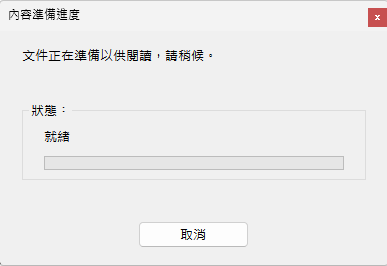
儘管出現「內容準備進度」提示的時候可以取消掉,但每打開一個pdf檔都出現這樣的提示的確讓人心煩。 可以通過如下方法解決,而且無需卸載Adobe Acrobat軟體。
方法 1:關閉輔助技術支援(最常見且有效)
- 開啟 Adobe Acrobat / Reader。
- 點擊 編輯(Edit) > 偏好設定(Preferences)。
- 在左側選擇 輔助工具(Accessibility) 或 可及性。
- 在右側找到 「啟用輔助技術支援」(Enable assistive technology support),取消勾選。
- 點擊 確定,然後重新啟動 Acrobat。
方法 2:調整閱讀設定(如果方法 1 不夠或你需要輔助功能)
- 同樣進入 編輯 > 偏好設定。
- 選擇左側的 閱讀(Reading)。
- 在 螢幕閱讀器選項(Screen Reader Options) 下:
- 把 「Page vs Document」 或 「僅閱讀目前可見頁面」 改成 「Only read the currently visible pages」(只閱讀目前可見頁面)。
- 重新啟動程式。
這兩個方法能解決絕大部分人的問題。
其他可能方法
進階做法(不推薦,除非以上無效):關閉 Acrobat 後,手動把 Accessibility.api 外掛重新命名(位於安裝目錄的 plug_ins 資料夾),但這會完全禁用輔助功能。
如果還是有問題:把 PDF 重新儲存/最佳化(用 Acrobat 的「儲存為」或「最佳化 PDF」工具),有時舊的 PDF 會一直觸發準備。