
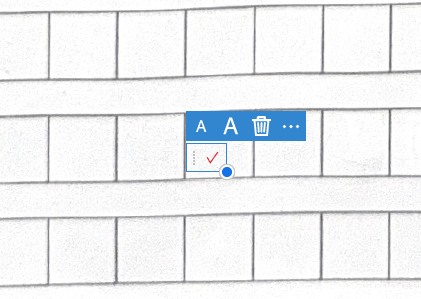
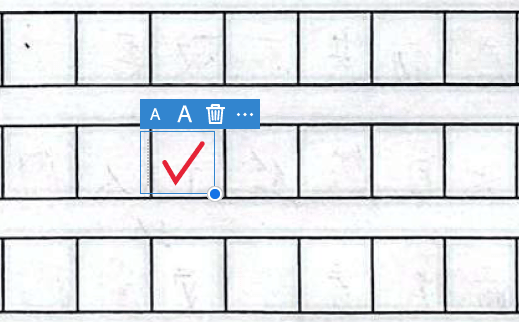
用 IPAD 拍的高清文件,解像度可能高達4200×6400,再合成PDF,小小5頁,竟然達232MB,打開後逐行顯示,顯示極慢,若用「填寫與簽署」工具,標個 ✓ 都小到幾乎看不見,打字每次都要手動放大字型。如果你收到這樣一個 PDF,會極厭惡。
解決方法:
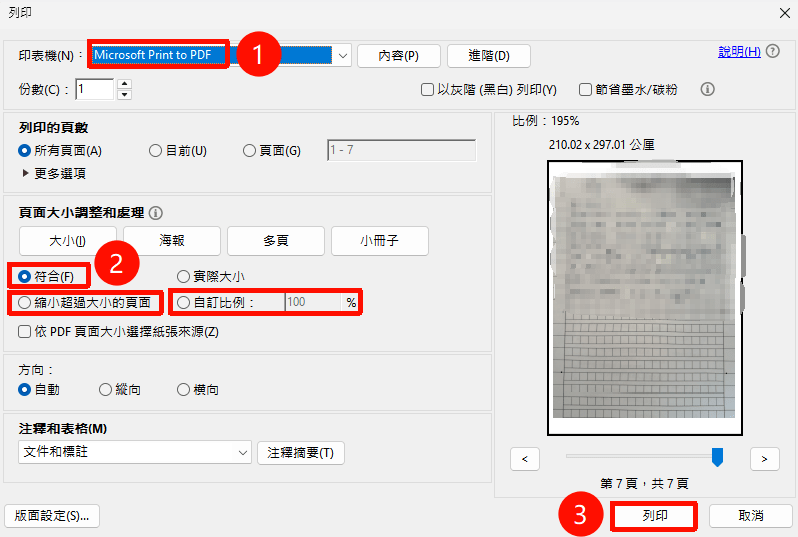
方法一:列印成新的 PDF
印表機選:Microsoft Print to PDF(Windows),儲存成 PDF(macOS),設定縮放:縮小(例如 50%、25%),或「適合可列印區域」,
📌 特點:快速,大多仍保留向量(視原 PDF 而定),毋須工具
但可能會:重建資訊層,影響表單欄位
方法二:使用裁切頁面,用Adobe Acrobat(標準 / Pro 都有)
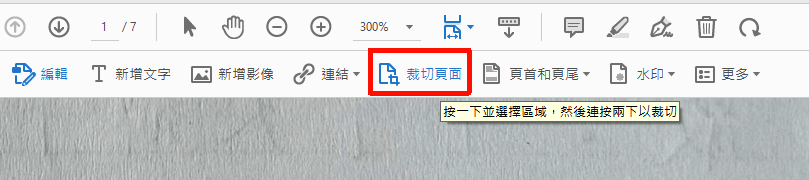
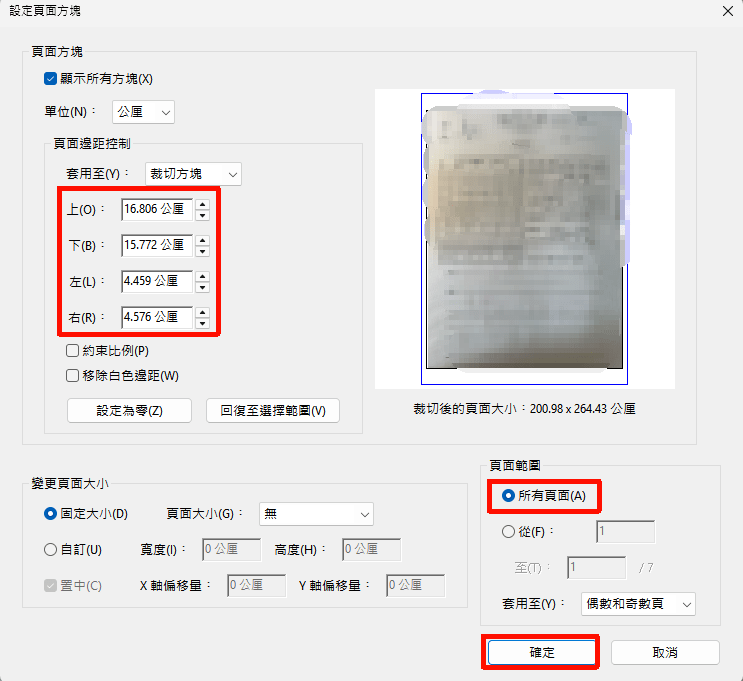
開啟 PDF,工具 → 編輯 PDF → 裁切頁面,用滑鼠框出「實際內容需要的大小」,雙擊裁切框 → 設定頁面範圍為「套用到所有頁面」,確認。(或工具 →組織頁面→選取頁面→右鍵選單→裁切頁面→輸入邊界值,並套用到所有頁面;或工具 → 列印作品→設定列印方塊)。
📌 它不影響內容清晰度。
發佈留言